
Задание 6. Фильтрация данных с использованием расширенного фильтра
Расширенный фильтр позволяет осуществлять более сложную выборку данных электронной таблицы с заданием одновременно нескольких условий.
- ? В документе Сортировка и выборка.xls переименуйте Лист 6 в лист Расширенный.
- ? Выделите на этом листе строку 1 и вставьте перед ней три новые строки.
- ? На этом же листе (под таблицей) создайте рамку для текстового поля, используя инструмент панели Рисование |Ы| (Надпись).
- ? Найдите в справочной системе Excel раздел Расширенный фильтр, Отбор строк с помощью расширенного фильтра и скопируйте содержимое этого раздела в текстовое поле.
- ? Отредактируйте размер текстового поля и текст справки.
- ? Ознакомьтесь с технологией выборки данных с использованием расширенного фильтра.
- ? На листе Расширенный выберите из таблицы страны, начинающиеся с буквы К и имеющие численность населения более 1 млрд чел (1 000 000).
- ? Сохраните работу.
Задание 7. Работа в режиме формы данных
Форма данных представляет собой диалоговое окно, в котором отображается одна строка (запись) таблицы.
В окне формы данных можно выполнять следующие операции:
- • добавлять новые записи (строки) таблицы, вводить новые данные и редактировать имеющиеся записи;
- • удалять ненужные строки;
- • просматривать записи;
- • искать нужные записи по задаваемым в окне формы условиям (критериям).
Добавление записей в таблицу в режиме формы данных
Для отображения таблицы в виде формы данных нужно установить курсор в любой заполненной ячейке таблицы и ввести команду меню ДАННЫЕоФорма
С помощью полосы прокрутки, клавиш управления курсором (вверх/вниз) ИЛИ КНОПОК [ назад ] И [ Далее ] В ОКНе фор-мы данных можно вывести любую запись списка.
Редактирование данных в полях формы выполняется так же, как и редактирование обычного текста. После изменения данных для обновления текущей записи и перехода к следующей записи следует нажимать клавишу Enter.
Вся информация, внесенная в форму, автоматически воспроизводится в исходной таблице.
- ? В документе Сортировка и выборка.xls переименуйте Лист 7 в лист Формы.
- ? На листе Формы выделите строку 13 и вставьте перед ней две новые строки.
- ? Перейдите в режим работы с формой данных и добавьте в таблицу следующие записи:
|
Страна |
Площадь, тыс. км2 |
Население, тыс. чел. |
Плотность населения, чел/км2 |
В % от всего населения Земли |
|
|
12 |
Куба |
111 |
11 200 |
||
|
13 |
Казахстан |
2717 |
17 000 |
- ? Перейдите в режим работы с таблицей, закрыв окно формы.
- ? Убедитесь в том, что данные, внесенные в форму, появились в исходной таблице.
Обратите внимание на то, как изменились вычисляемые данные в строках 14 и 15.
? Сохраните работу.
Поиск данных в форме
Форма данных позволяет выполнять поиск записей как при простом просмотре («перелистывании») списка, так и с использованием нескольких условий отбора.
Для поиска данных в списке с использованием условий отбо-ра в окне формы данных следует щелкнуть по кнопке [ критерии ], затем в соответствующих полях формы задать необходимые критерии поиска и нажать клавишу Enter (рис. Р12.2).
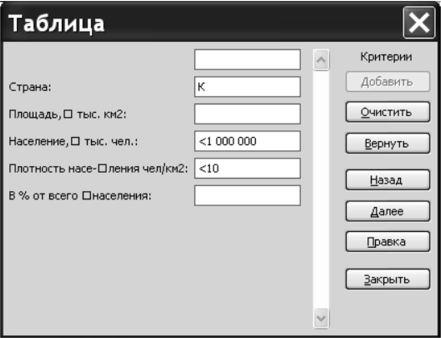
Рис. Р12.2. Критерии отбора в форме данных
С помощью формы можно задать одновременно несколько критериев поиска, которые следует вводить в соответствующих полях.
В качестве критериев поиска можно вводить текстовые и числовые данные, символы подстановки (* или ?), условные операторы и/или, операторы сравнения (равно, больше, меньше и др.).
Поиск записей, соответствующих введенным критериям, осуществляется С ПОМОЩЬЮ КНОПОК [ Далее ] И [ Назад ].
Для того чтобы вернуться из режима ввода критериев поиска в режим редактирования формы, следует щелкнуть по кнопке [ Правка ].
? На листе Формы перейдите в режим работы с формой данных и выполните поиск согласно критериям, приведенным на рис. Р12.2.
- ? Просмотрите, какие страны отвечают введенным критериям.
- ? Сохраните работу.
