
Тест
- 5
- 1. Как создать в документе новый раздел?
Варианты ответов:
A. Ввести команду ВСТАВКА^РазрывоНачать новую страницу
B. Ввести команду ВСТАВКА^ Разрыв а Новый раздел на текущей странице
C. Ввести команду ВСТАВКАоРазрывоНовый раздел со следующей страницы
D. Нажать комбинацию клавиш Ctrl+Enter
E. Нажать комбинацию клавиш Shift+Enter
2. Какими способами можно помещать в документ Word рисунки, созданные в других приложениях?
Варианты ответов:
A.
B.
C.
D.
E.
Ввести команду В СТАВКА^ Рису но к о Картинки
Щелкнуть по кнопке панели Рисование |&1 (Добавить картинку)
Ввести команду ВСТАВКА^РисунокоИз файла
Ввести команду В СТАВКА^ Название
Щелкнуть по кнопке |S| (Добавить рисунок) на панели инструментов Настройка изображения
3. Какой из приведенных ниже рисунков в документе Word имеет формат «в тексте»?
Варианты ответов:

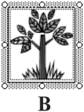

4. При внедрении в документ Word объекта, созданного в другом приложении,
Варианты ответов:
A. Объект конвертируется в формат программы Word
B. Объект может редактироваться средствами создавшего его приложения
C. Объект может редактироваться средствами программы Word
D. Объект может сохранять связь с исходным документом
E. Объект может вставляться в документ в виде значка
5. Для чего в программе Word используется кнопка панели Рисование р] (Надпись)?
Варианты ответов:
A. Для размещения импортированных изображений
B. Для размещения текста вокруг иллюстрации
C. Для совместного хранения рисунка и его названия
D. Для размещения рисунков под слоем основного текста
E. Для создания в документе «водяных знаков»
Практическая работа 6. РАБОТА С ТАБЛИЦАМИ И ДИАГРАММАМИ WORD
Цель работы:
- 1. Ознакомление с приемами работы по созданию, оформлению таблиц и выполнению вычислений в таблицах.
- 2. Создание диаграмм на основе таблиц Word.
- 3. Импорт таблиц Excel в документ Word.
- 4. Изменение и форматирование импортированных таблиц.
Продолжительность работы: 4 часа.
Задание 1. Работа с таблицами Word
- ? Запустите Windows.
- ? Запустите текстовый процессор Word.
- ? Откройте находящийся в папке Case файл Table.doc и сохраните его в своей папке под именем Таблицы.doc.
- ? Внимательно ознакомьтесь с текстом этого документа, так как в нем содержатся сведения, необходимые для выполнения настоящего задания.
- ? В документе ТаблицыЛос выделите табл. П2.4 щелчком по маркеру перемещения, а затем отмените выделение таблицы.
- ? Подведите указатель мыши к нижнему правому углу таблицы и, перетаскивая с помощью мыши маркер изменения размера таблицы, уменьшите ее размер.
- ? С помощью команды ТАБЛИЦАМ Выделить^ Таблица выделите таблицу П2.4.
- ? С помощью команды ТАБЛИЦАМ Свойства таблицы измените характер обтекания текстом таблицы П2.4 — установите параметр «вокруг».
- ? Подведите указатель мыши к верхнему левому углу таблицы, «ухватитесь» мышью за маркер перемещения и переместите таблицу в другое место страницы.
- ? Разместите таблицу по левому краю, а затем по центру страницы.
- ? Отмените режим обтекания таблицы текстом.
- ? С помощью маркера изменения размера таблицы увеличьте размер таблицы П2.4.
- ? Выделите какую-либо строку таблицы и измените ее высоту с помощью команд меню ТАБЛИЦАМ Свойства таблицы (на вкладке Строка).
- ? Измените высоту строки с помощью мыши.
- ? Выделите какой-либо столбец табл. П2.4 и измените его ширину вначале с помощью мыши, а затем с помощью команд меню ТАБЛИЦАМ Свойства таблицы (на вкладке Столбец).
- ? В таблице П2.4 установите интервалы между ячейками величиной 0,1 см. Для этого введите команду ТАБЛИЦА1^Свойст-ва таблицы, на вкладке Таблица щелкните по кнопке [ параметры..~|, установите флажок Интервалы между ячейками и введите нужное значение.
- ? Установите курсор в одной из ячеек таблицы П2.4, удалите содержимое ячейки и вставьте в нее какой-нибудь рисунок.
- ? Выровняйте рисунок по центру ячейки.
- ? Создайте в какой-либо ячейке таблицы любую окрашенную автофигуру.
- ? Скопируйте автофигуру в другую ячейку таблицы.
- ? Выведите на экран панель инструментов Таблицы и границы и с помощью кнопок этой панели измените толщину и вид границ таблицы.
- ? Выделите одну из ячеек и с помощью кнопки Щ (Создать таблицу) нарисуйте в этой ячейке диагональную границу.
- ? Измените цвет границ таблицы.
- ? Сохраните документ.
- ? В конце документа Таблицы.doc создайте новую таблицу по приведенному образцу (табл. Р6.1).
- ? Оформите таблицу рамками и заливкой.
В созданной вами таблице выполните предлагаемые ниже вычисления. Технология выполнения вычислений приведена в тексте документа Таблицы.doc.
Таблица Р6.1. Образец
|
Ф. и.о. |
Стоимость рабочего дня |
Количество рабочих дней |
Заработная плата |
|
Медведев О.В |
300 |
22 |
|
|
Волков П.С. |
340 |
26 |
|
|
Зайцев И.П |
400 |
20 |
|
|
Сумма |
|||
- ? Установите курсор в ячейке D2 (с ожидаемым результатом) и с помощью команды ТАБЛИЦАМ Формула в диалоговом окне Формула введите выражение =В2*С2 .
- ? Для вычисления произведения в ячейках D3 и D4 используйте функцию PRODUCT(left) — перемножить слева.
- ? Для вычисления суммы используйте функцию SUM (above) или кнопку |~Ё~| (Автосумма) на панели инструментов Таблицы и границы.
- ? Установите курсор в любой ячейке таблицы и с помощью команды меню ТАБЛИЦАМ Сортировка расположите фамилии по алфавиту.
- ? Сохраните документ Таблицы.doc.
