
Когда нашли то, что искали
После того как пользователь находит в Интернете материалы, которые искал, или просто интересные сведения, дальнейшие его действия могут быть такими:
- • создать для данной страницы закладку (см. выше) и двигаться дальше;
- • сохранить Web-страницу на диске;
- • распечатать страницу;
- • переслать страницу для ознакомления коллегам.
Сохранение Web-страницы и ее объектов
Как правило, Web-страницы, посвященные какой-либо мало-мальски серьезной теме, например публикации с оглавлением или научные статьи, содержат большое (часто бесконечное) количество ссылок на различные связанные материалы. В таких случаях пользователь наверняка захочет просмотреть хотя бы часть этих источников. Тратить время и деньги на изучение материалов (которые к тому же могут быть на иностранном языке) в подключенном режиме (при подключении через модем) никому не интересно. Выход — сохранить Web-страницы ссылок в виде файлов на жестком диске и затем не спеша поработать с ними, отключившись от провайдера.
Чтобы сохранить текущую страницу, нужно:
- 1. В меню Файл выбрать команду Сохранить как.
- 2. Ввести новое имя файла, если предлагаемое программой не подходит.
- 3. Выбрать формат файла, в котором требуется сохранить страницу:
- • Чтобы сохранить все файлы, необходимые для отображения данной страницы, включая рисунки, кадры и таблицы стилей, нужно выбрать вариант Веб-страница, полностью. В этом случае сохраняется документ HTML Web-страницы и создается папка с именем Web-страницы и расширением .FILES. В парке сохраняются все файлы Web-страницы в соответствующих форматах (рис. 12.15).
- • Чтобы сохранить всю информацию, необходимую для отображения данной страницы, в виде одного файла специального формата, следует выбрать Веб-архив.
- • Если выбрать Веб-страница, только HTML, то будет сохранена информация, содержащаяся на Web-странице, но при этом не сохранятся рисунки, звуковые эффекты и прочие файлы.
- • Выбор Текстовый файл приведет к сохранению информации, содержащейся на Web-странице, в обычном текстовом формате без программных кодов HTML. Этот формат рекомендуется выбирать, если с файлом нужно будет работать в текстовом редакторе.
- 4. Нажать Сохранить.
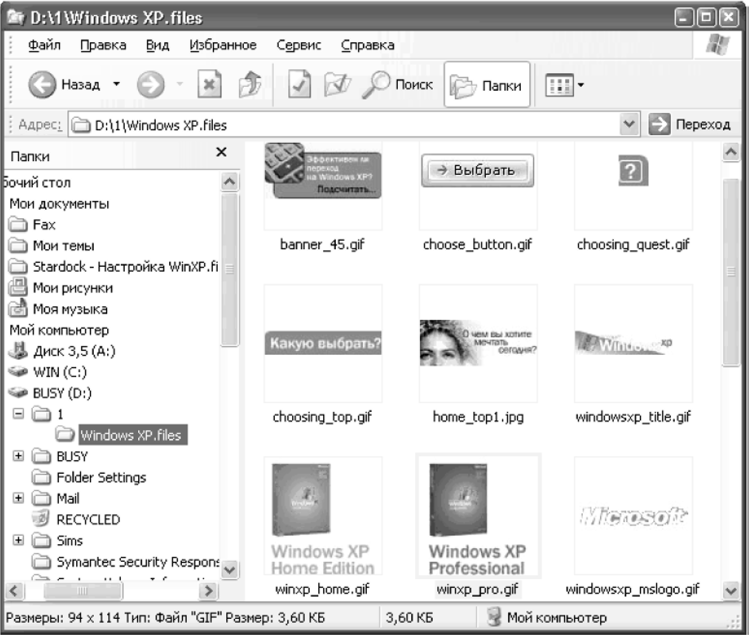
Рис. 12.15. Папка со всеми входящими объектами Web-страницы
Сохранить Web-страницу можно и без загрузки ее в окно обозревателя. Эта возможность может быть полезной, когда в общих чертах известно, о чем идет речь на данной странице — например, при сохранении разделов публикации, если уже показано ее оглавление. В таких случаях достаточно видеть гиперссылки Web-страниц разделов.
Для сохранения страницы без загрузки в окно обозревателя:
- 1. Щелкнуть правой кнопкой мыши ссылку страницы, чтобы открыть контекстное меню.
- 2. Выбрать команду Сохранить объект как.
- 3. Указать формат и имя файла и нажать Сохранить.
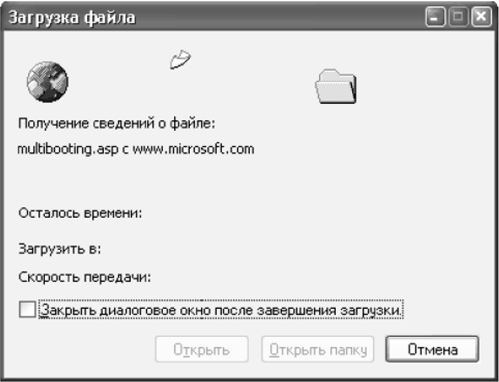
Процедура сохранения ссылки отличается от простого копирования адреса ссылки (команда Копировать ярлык) и должна выполняться в подключенном режиме. После выбора команды Internet Explorer обращается по адресу ссылки и копирует содержимое адресуемой страницы в память, не загружая его в окно программы.
накомьтесь поближе
Использование средств защиты
В государственны^ vunAvnАНИСУ Открыть
Функция обмена / Открыть в новом окне
Сохранить объект как...
Windows 2000 и W Печать объект а
установка нескол1 Вырезать систем на одном к ..
---------------- Копировать
Операционная си( Копировать ярлык
Windows ХР 64-Bit Вставить

Windows X Professions
Для бизнеса,
Какую выбра'
для работы в офисе
Новый стандарт в Добавить в избранное...
бизнеса
Свойства

Интернет
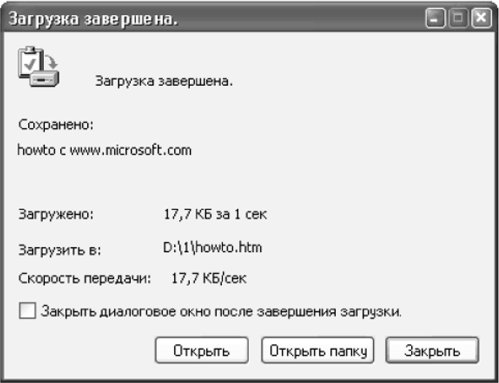
Рис. 12.16. Сохранение Web-страницы без загрузки
При сохранении некоторых ссылок автоматически загружаются и сохраняются файлы. URL этих ссылок часто начинается с «ftp: / /» и за ними может скрываться какой-нибудь файл — звуковой, видео, программный.
Для сохранения рисунка с Web-страницы нужно:
- 1. Установить указатель мыши на образ, который требуется сохранить, и щелкнуть правой кнопкой мыши.
- 2. В контекстном меню выбрать:
- • Сохранить рисунок как — чтобы сохранить рисунок в виде файла на диске.
- • Сделать фоновым рисунком — использовать рисунок в качестве статичного фона рабочего стола Windows.
- • Сохранить как элемент рабочего стола — если с рисунком связана гиперссылка, то его можно расположить в качестве активного элемента на рабочем столе и обращаться к ссылке, даже не открывая Web-обозреватель. (См. также раздел «Активный рабочий стол».)
