
Принтеры
' у В окне Принтеры и факсы значками представлены все принтеры и факсы, установленные в системе; в области задач имеются также средства для уста-новки новых принтеров и управления печатью. Эти инструменты доступны также через контекстное меню принтера и через меню Файл.
Если в системе имеется только один физический принтер, для него можно установить более одного драйвера — получим несколько виртуальных устройств. Дополнительный драйвер, например, может потребоваться, чтобы вместо принтера перенаправлять распечатку в файл формата PostScript для последующей печати на производственном оборудовании. Выбор Установка принтера запускает мастер установки принтера, который пошагово проводит пользователя через процесс добавления принтера.
Задачи, связанные с принтером, включают (рис. 5.43):
- • установка принтера в качестве умолчательного — вывод всех приложений при печати документов будет автоматически направляться на этот принтер.
- • приостановка всех заданий печати, переданных этому принтеру. Можно выбрать команду Приостановить печать, добавить данному принтеру еще заданий, и затем щелкнуть Возобновить печать в окне Принтеры и факсы или снять отметку Приостановить печать в меню Файл Диспетчера печати, чтобы выполнить все работы сразу.
- • очистить все задания печати для этого принтера, если пользователь решает отменить их.
- • создать для принтера ярлык или удалить принтер из системы.
- • дать принтеру более описательное имя.
- • открыть окно свойств принтера, в котором можно, например, сменить драйвер, выполнить другие действия и установить множество общих и свойственных данному принтеру характеристик, например, отрегулировать качество печати, проверить уровень чернил.
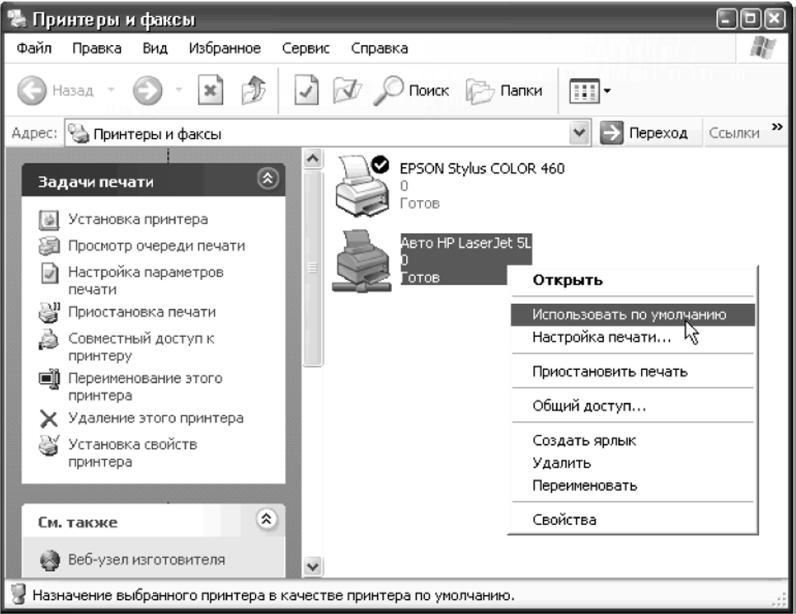
Рис. 5.43. Окно папки Принтеры и факсы
Если выбрать пункт Открыть, откроется окно заданий печати (Диспетчер печати), в котором перечисляются все документы, которые в данный момент печатаются или ожидают своей очереди.
В большинстве случаев специально запускать Диспетчер печати нет необходимости: он запускается автоматически при выборе команды Print (Печать) в приложении и
размещается в виде небольшой пиктограммы в области уведомлений на панели задач. Когда печать документа завершается, пиктограмма Диспетчера печати исчезает. Эту пиктограмму можно также развернуть в окно.
Список файлов в окне отображает элементы в очереди печати. Здесь указывается текущий статус этих файлов в виде процента завершения задания и приложение, откуда запущена печать.
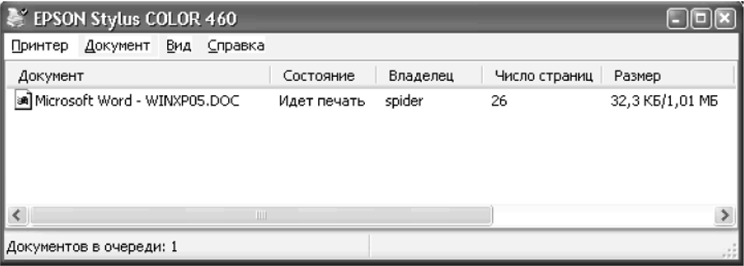
Рис. 5.44. Окно Диспетчера печати
Файлы в каждой очереди печати перечисляются в порядке, в котором вводились команды их печати. Однако порядок файлов в очереди можно изменить, не воздействуя на первый файл и если выполнение задания печати еще не началось. Для изменения очереди нужно выбрать элемент и перенести его мышью в новую позицию в списке.
Чтобы удалить элемент из очереди печати, нужно просто выбрать его и нажать кнопку < Delete > либо щелкнуть объект правой кнопкой мыши и в контекстном меню выбрать команду Отменить либо выбрать эту команду в меню Документ.
