
Представление и сортировка файлов и папок
В меню Вид, а также в панели инструментов Проводника (см. рис. 3.2 и 3.3) имеется ряд команд, позволяющих управлять отображением информации в области объектов. Объекты могут быть представлены в виде эскизов страниц, крупных значков (Плитка), средних значков (Значки), списка мелких значков (Список) и таблицы подробных данных (Таблица).
В режимах Плитка, Значки и Список слева располагается файловая структура системы, а справа соответственно крупные, средние и мелкие значки программ и иных объектов. В этих режимах перечисляются только имена файлов и папок. При выборе объекта в строке состояния показываются некоторые размерные характеристики файла.
Режим Таблица представляет упорядоченный список файлов в виде таблицы из нескольких колонок с полной информацией файлов: пиктограмма и имя файла или папки, тип и размер файла в байтах, дата и время последней модификации плюс большое количество других характеристик.
Чтобы отобразить дополнительную информацию файла, нужно щелкнуть правой кнопкой мыши на строке заголовков таблицы и в контекстном меню отметить необходимые колонки (для просмотра всех их придется прибегнуть к горизонтальной прокрутке области объектов).

Защита
Модель камеры
Дополнительно...
Рис. 3.7. Папка в режиме Таблица. Выбор дополнительных колонок информации

В правой панели Проводника расширения (типы) некоторых известных системе файлов могут быть скрыты. Чтобы показать все расширения, нужно проделать следующее:
- 1. В меню «Пуск» указать или дважды щелкнуть команду Панель управления и далее выбрать элемент Свойства папки.
- 2. В окне диалога Свойства папки открыть вкладку Вид.
- 3. В разделе Дополнительные параметры снять флажок Скрывать расширения для зарегистрированных типов файлов.
Для изменения порядка сортировки файлов служат команды подменю Упорядочить значки меню Вид, набор которых соответствует выбранным столбцам характеристик. Например:
- • Имя — файлы перечисляются в алфавитном порядке по имени (умолчание).
- • Тип — файлы сортируются сначала по расширению имени файла, затем в алфавитном порядке по имени. Это удобно при работе с директорией, которая содержит много файлов, так как при этом подобные файлы группируются вместе. Например, файлы, созданные с помощью Microsoft Word, имеют расширение .DOC; все они будут собраны в одну группу.
- • Размер — файлы по умолчанию сортируются от наибольшего к наименьшему. Это полезно при перемещении или копировании файлов на гибкий диск с ограниченным пространством, когда нужно точно знать, поместятся ли файлы. Нарастающий итог при выборе файлов можно контролировать в строке состояния Проводника.
- • Изменен (Создан, Открыт) — файлы выстраиваются от самых последних до самых ранних версий. Это позволяет в начале окна сразу видеть файлы, созданные или измененные недавно.
Изменить порядок сортировки по отдельным характеристикам на противоположный можно также щелчком на заголовке соответствующего столбца в режиме таблицы.
Режимы Эскизы страниц и Диафильм
В режимах Плитка, Значки, Список и Таблица значки определяют только типы файлов и документов, никак не отображая их содержимое. Для работы же и организации, например, графической информации очень важно иметь возможность хотя бы приблизительно видеть содержимое файлов. Это позволяет режим Эскизы стра-
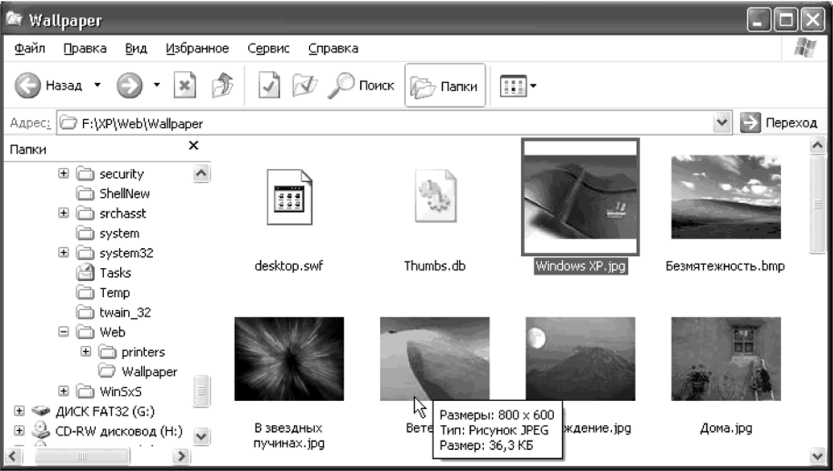
Рис. 3.8. Папка в режиме Эскизы страниц
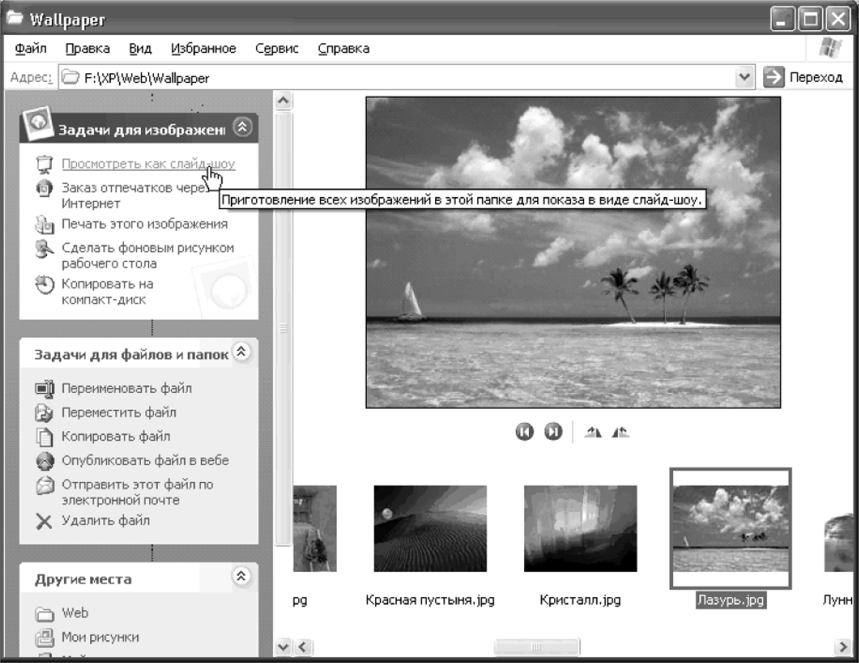
Рис. 3.9. Папка графических файлов в режиме Диафильм
ниц. При обращении к папке, содержащей файлы графических форматов или документы HTML, Проводник открывает каждый файл, генерирует уменьшенную копию его образа и размещает ее в области объектов окна.
ПРИМЕЧАНИЕ.____________________________________________________
Представление Эскизы страниц доступно также в файловых окнах программ Microsoft Office, в частности, в Word ХР и Excel ХР. Это очень удобно при выборе рисунков для вставки в документ.
Разработчики Windows ХР пошли еще дальше. В представлении Диафильм, предназначенном для просмотра графической информации (рис. 3.9), в центре области объектов окна Проводника помещается выбранное изображение (или, если ничего не выбрано, первое из изображений в папке) самого большого размера, который возможен при данном размере окна. Ниже этого образа располагаются четыре кнопки. Первые две позволяют последовательно — вперед и назад — просмотреть в большом формате все изображения в папке. Другие две кнопки поворачивают текущее изображение по часовой стрелке или против часовой стрелки. Выбирать файлы можно и непосредственно в ряду эскизов, используя горизонтальную полосу прокрутки.
Различные действия с графическими образами текущей папки, вплоть до просмотра их в виде слайд-шоу, доступны через область задач.
