
Сжатие дисков и файлов
Сжатие файлов, папок и программ — дополнительный эффективный способ сокращения их размера. Сжатие всего диска приводит к уменьшению объема пространства, занимаемого всеми файлами и папками на этом диске.
Windows поддерживает два типа сжатия: сжатие NTFS и ZIP-папки.
Сжатие диска и файлов NTFS
Средствами NTFS можно сжимать как отдельные файлы и папки, так и диски NTFS целиком. Чтобы сжать диск NTFS, нужно:
- 1. Открыть окно свойств диска (см. рис. 7.2).
- 2. На вкладке Общие установить флажок Сжимать диск для экономии места и нажать кнопку ОК.
3. В окне Подтверждение изменения атрибутов (рис. 7.11) выбрать нужный вариант: применить сжатие только к корневой директории или также ко всем вложенным файлам и папкам.
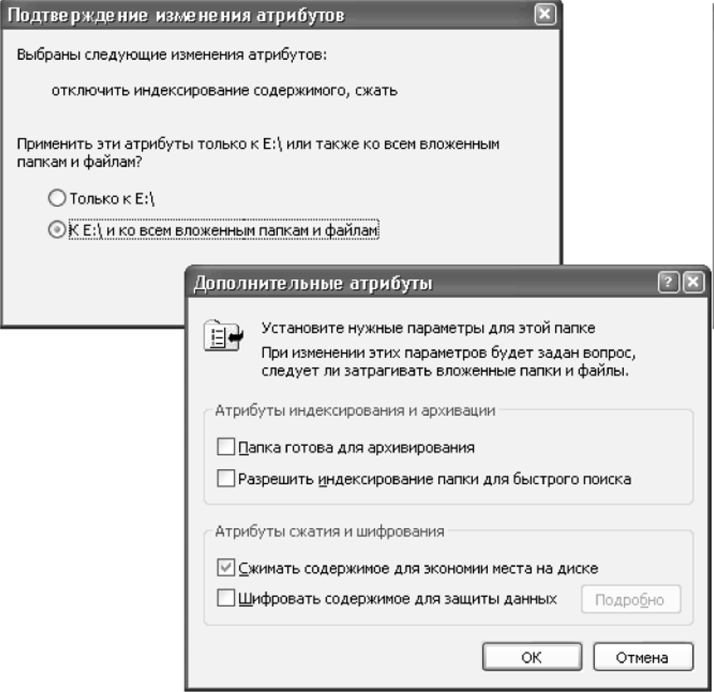
Рис. 7.11. Окна подтверждений при выборе сжатия диска и папок NTFS
ПРИМЕЧАНИЕ.____________________________________________________
Для дисков, форматированных не в системе NTFS, возможность сжатия средствами NTFS недоступна. Чтобы определить, отформатирован ли диск в файловой системе NTFS, нужно открыть окно свойств диска. Файловая система будет показана на вкладке Общие.
Чтобы сжать файл или папку на диске NTFS, нужно:
- 1. Щелкнуть правой кнопкой мыши файл или папку, которые требуется сжать, и выбрать команду Свойства.
- 2. На вкладке Общие нажать кнопку Другие.
- 3. В окне Дополнительные атрибуты установить флажок Сжимать содержимое для экономии места на диске и нажать кнопку ОК.
- 4. В окне свойств файла или папки нажать кнопку ОК.
- 5. В окне Подтверждение изменения атрибутов выбрать нужный вариант.
При работе с объектами, сжатыми средствами NTFS, нужно учитывать следующее:
- • Сжатие NTFS можно применять только для объектов на дисках, отформатированных в файловой системе NTFS. Если кнопка Другие в окне свойств файла или папки не отображается, значит, выбранная папка или файл находится не на диске NTFS.
- • При перемещении или копировании файла с другого диска не-NTFS в сжатую папку он автоматически сжимается. При перемещении файла с другого диска NTFS в сжатую папку также производится его сжатие. Однако при перемещении файла с этого же диска NTFS в сжатую папку файл сохраняется в исходном состоянии, сжатом или несжатом.
- • В отличие от ZIP-сжатия, с файлами, сжатыми средствами NTFS, всегда можно работать, не распаковывая их вручную.
- • При работе с файлами, сжатыми средствами NTFS, может наблюдаться некоторое снижение быстродействия. При открытии сжатого файла Windows автоматически распаковывает его, а при закрытии снова сжимает. Эти действия могут неблагоприятно отразиться на производительности компьютера, что в ответственных случаях может оказаться неприемлемым.
- • Файлы и папки, сжатые средствами NTFS, остаются в сжатом виде только до тех пор, пока они хранятся на диске NTFS.
Имена файлов и папок, сжатых средствами NTFS, можно для удобства выделять на экране другим (синим) цветом. Для этого нужно:
- 1. Открыть окно диалога Свойства папки — выбрать Свойства папки в меню или окне Панели управления или команду Свойства папки в меню Сервис окна Проводника.
- 2. На вкладке Вид в списке Дополнительные параметры установить флажок Отображать сжатые или зашифрованные файлы NTFS другим цветом.
