
Механизмы переходов по Web-страницам
В Internet Explorer имеется множество способов быстрого перехода к страницам или сайтам, на которых пользователь уже побывал в течение текущего или предыдущих сеансов работы в Интернете. Это такие средства:
- • кнопки навигации на панели инструментов;
- • меню кнопок навигации;
- • журнал;
- • список поля Адрес
- • меню Переход;
- • закладки;
- • кнопки Web-страниц на панели пользователя;
- • открытие каждой Web-страницы в своем окне.
Кнопки навигации
_ Кнопки Назад и Вперед — один из наиболее важных и, сле-
’ Я/ ’ довательно, наиболее часто используемых инструментов Назад Вперед J J
Internet Explorer. Эти кнопки — «листатели» Web-страниц. Точно так же, как читатель листает назад и вперед страницы книги, кнопки навигации позволяют пользователю перемещаться по документам, которые были просмотрены в данном сеансе.
Текущая, активная ветвь сеанса
Начальная (корневая) страница сеанса
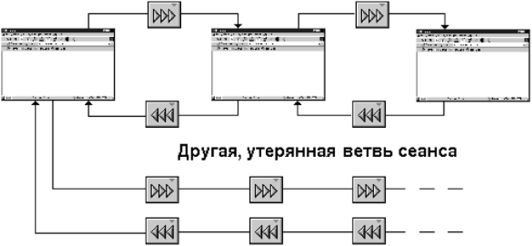
Рис. 12.7. Потоки просмотра Web-страниц в сеансе обозревателя
В течение сеанса работы в Интернете при выборе гиперссылок может быть последовательно сформировано несколько ветвей (потоков) Web-страниц, каждый из которых также может в любом месте разделяться на ветви. В каждый момент вре-
мени «живым», или активным, может быть только один такой марокно Internet Explorer, единственный маршрут в сеансе, который всегда активен и возможен, это путь к корневой (начальной) странице Internet Explorer или к первой непустой странице, если сеанс был начат с пустой страницы. (См., однако, раздел «Многооконный режим просмотра».)
шрут (см. рис. 12.7). При появлении ветвления потока другие части потоков выше ветвления теряются (не окончательно; см. ниже). Таким образом, если открыто одно
Меню Переход, журнал и список адресов
Бывают ситуации (а точнее, это причуды некоторых Web-страниц), когда на дороге создается затор и Web-обозреватель не пускает пользователя назад. Такие неприятности могут возникнуть также при попытке перехода по недостоверному или устаревшему адресу. Казалось бы, все, застряли. Ничуть не бывало! В Internet Explorer есть целый ряд средств разобрать завалы.
Во-первых, Internet Explorer запоминает адреса страниц, посещенных в текущем сеансе, и помещает заголовки страниц внизу меню Переход. Для перехода к требуемой странице нужно открыть меню Вид, далее выбрать пункт Переход и щелкнуть соответствующий адрес в меню. Следует, однако, помнить, что при выходе из программы этот список адресов очищается и вся хронология пропадает. Поэтому,
Панели инструментов
? Строка состояния
Панели обозревателя
Переход
Назад
Остановить
Esc Вперед
Alt+Стрелка влево
Alt 4-Стрелка вправо
Обновить F5
Домашняя страница Alt4-Home
Размер шрифта ?
Локальная компьютерная сеть
Кодировка ?
http://www.sport-express.ru/
Э Ferra - Micro:
Файл Правка
Просмотр HTML-кода СПОРТ-ЭКСПРЕСС (Главная страница)
Отчет о конфиденциальности... ? Ferra
Во весь экран F11
Вид Избранное Сервис Справка
OMEN
WelcometoMSN.com и»
0 Назад ’ 0 ’ [25] it) ? Поиск Избранное Медиа 4Э В*
: Адрес:
fwww.ferra.rui
] РД Переход : Ссылки
Журнал
Яил . ел Ппигк-

Софтерра - ИнфоБизнес - Game.EXE - Доман пт А
Рис. 12.8. Меню Переход
чтобы надолго сохранить адрес нужной страницы, для нее следует создать закладку или кнопку на панели ссылок. (См. об этом в разделе «Работа с закладками».)
Во-вторых, если щелкнуть стрелку кнопки перехода Назад или Вперед, увидим меню доступных для перехода адресов текущего сеанса (см. рис. 12.3).
В-третьих, всеобъемлющую, тщательно запротоколированную историю своих действий пользователь получает в панели Журнал (см. рис. 12.9). Чтобы открыть его,
е
нужно нажать кнопку Журмал либо ввести с клавиатуры комбинацию
В панели Журнал содержится информация относительно страниц, которые пользователь посетил в течение текущего («Сегодня») и предыдущих сеансов. Internet Explorer позволяет специфицировать глубину истории — период, за который требуется хранить информацию о просмотренных страницах. Чтобы настроить этот период, нужно:
- 1. В меню Сервис выбрать команду Свойства обозревателя.
- 2. На вкладке Общие (рис. 12.4) установить требуемое количество дней (умолчание — 20).
- 3. Здесь же можно полностью очистить журнал.
В журнале хранится такая информация, как заголовки и адреса Web-страниц или сайтов, даты их посещения. Записи можно распределять по датам, по узлам Интернета или посещаемости.
Щелкнув один из адресов в журнале правой кнопкой мыши, откроем контекстное меню, в котором можно скопировать адрес ссылки, удалить ее из журнала, добавить для нее закладку в папке Избранное, открыть Web-страницу в новом окне. Кроме того, мышью можно создать для ссылки кнопку на панели ссылок пользователя.

- ? Поиск
- • по дате
по узлу
по посещаемости
по порядку посещения u гпинеделеток-----------
Рис. 12.9. Панель Журнал
Еще одна полезная «записная книжка» — раскрывающийся список адресов в панели Адрес (см. рис. 11.3). Здесь сохраняются адреса Web-страниц, посещенных пользователем в текущем сеансе Internet Explorer. В это поле могут вводиться не только адреса ресурсов Интернета, но также слова и фразы в произвольной форме для выполнения поисковых операций. Для воспроизведения этих действий достаточно открыть список (щелкнуть стрелку справа от поля) и выбрать соответствующую запись в списке.
Многооконный режим просмотра
Открыть
Открыть в новом окне
Сохранить объект как..Ь&
Печать объекта
Вырезать
Копировать
Копировать ярлык
Вставить
Добавить в избранное...
Свойства
Удобный способ держать в поле зрения важные Web-страницы сеанса — открывать их в отдельных окнах. Такой режим можно применять, например, когда после поиска информации нужно из страницы результатов поиска быстро открыть сразу несколько ссылок с тем, чтобы затем, отключившись от провайдера, спокойно поработать с найденными материалами.
Чтобы перейти к странице по гиперссылке, открыв для нее новое окно Internet Explorer, нужно щелкнуть гиперссылку правой кнопкой мыши и в контекстном меню выбрать команду От
крыть в новом окне.
Этот способ имеет важное преимущество: при работе с Web-страницами в нескольких окнах в каждом из них создается своя активная ветвь сеанса. Ветви, таким образом, не теряются.
В Internet Explorer можно также создать новое (пустое) окно. Для этого нужно выбрать в меню Файл команду Создать | Окно либо ввести с клавиатуры
