
Специальные возможности
Компания Microsoft весьма активна в создании средств, помогающих рабо-Т тать на компьютере людям с различными физическими недостатками. Этот компонент Панели управления открывает окно установки специальных возможностей работы в Windows ХР для людей, которым трудно работать на компьютере. Если в ходе инсталляции Windows ХР эти опции не установлены, их можно добавить через окно Установка и удаление программ (см. одноименный раздел выше).
В окне специальных возможностей имеется пять вкладок. Первая вкладка, Клавиатура, показанная на рис. 5.27, обеспечивает два режима, которые могут быть очень полезны для тех, кому трудно выполнять некоторые типичные действия на клавиатуре: Залипание и Фильтрация.

Рис. 5.27. Окно специальных возможностей
Залипание отвечает за включение режима залипания клавиш, в котором нажатая клавиша
Фильтрация включает режим фильтрации ввода, в котором игнорируются случайные повторные нажатия клавиш. Скорость повтора и скорость нажатия клавиш могут быть изменены пользователем.
Возможность Озвучивание пригодится людям со слабым зрением. Если этот флажок установить, нажатие клавиш
Настройка режима залипания клавиш
0® И Настройка режима фильтрации
В®
Включение режима
Включение режима залипания клавиш: пятикратное нажатие клавиши
0Использоватьтакойспособ включений
Параметры
0 Двойное нажатие запирает клавиши Ctrl, Shift и Alt р| Отключать залипание при нажатии сразу двух клавиш
Уведомление
0 Выдавать звуковой сигнал при нажатии Ctrl, Shift и Alt р] Отображать состояние режима залипания на экране
Настройка ре ж игла озвучивания 0®
Включение режима
Включение режима озвучивания:
удерживание клавиши
0 Использовать такой способ включения
Включение режима
Включение режима Фильтрации:
удерживание клавиши
0 Использовать такой способ включения
Параметры Фильтрации
О Игнорировать повторные нажатия
Игнорировать краткие нажатия; замедлить повтор
Настройка
Настройка
Область проверки параметров Фильтрации:
Уведомление
0 Звуковой сигнал при нажатии клавиш и приеме ввода 0 Отображать состояние режима фильтрации на экране
[ ОК ] [ Отмена
Рис. 5.28. Конкретизация режимов работы клавиатуры
После установки соответствующего флажка можно нажать кнопку Настройка, имеющуюся в каждом разделе, чтобы дополнительно конкретизировать режим.
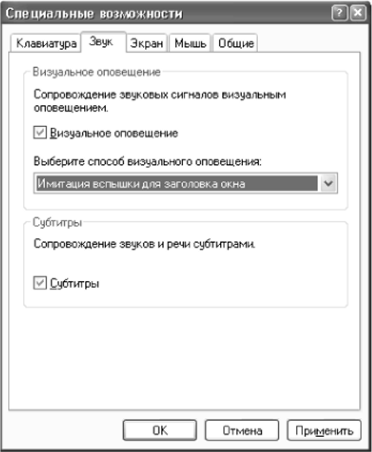
Вкладка Звук предоставляет две функции для пользователей со слабым слухом: Визуальное оповещение и Субтитры. Первая из них обусловит сопровождение при подаче каждого предупреждающего звукового сигнала имитацией вспышки в указанной части экрана. При установке флажка Субтитры программы будут подтверждать звуковую информацию, обычно обеспечиваемую программами, субтитрами в виде надписей и пиктограмм.
Вкладка Экран предназначена для пользователей со слабым зрением. Флажок Высокая контрастность переопределяет умолчательные цветовые схемы программ одной из высоко-контрастных схем, которые можно выбрать, щелкнув кнопку Настройка. Схемы устанавливают и дополнительные параметры, например большие (даже огромные) шрифты.
Специальные возможности
клавиатура Звук Экран Мышь Общие
Высокая контрастность
Особо подобранные сочетания цветов и шрифтов, облегчающие восприятие.
Н Высокая контрастность
Е®
| Настройка ]
Параметры курсора
Чтобы изменить частоту мерцания курсора и его ши[ воспользуйтесь следующие ползунами.
Частота мерцания:
Реже

Чаще
Уже
Толщина.
ОК
Шире
Настройка режима высокой контрастности В®1
Включение режима
Включение режима высокой контрастности:
0 Использовать такой способ включения
Контрастная схема оформления
Текущая контрастная схема оформления
Контрастная черная (крутая)
Высокий контраст N-2 (крупная) Высокий контраст N-2 (огромная) Дождливый день
Ель
Кирпичная
Классическая
Классическая (кратная)
Классическая (огромная)
Клен
Контрастная белая
Контрастная белая (крупная)
Контрастная белая (огромная)
Контрастная черная
Контрасте эя '<ернэя (• ругная]
Контрастная черная (огромная) Ч
Краснобело-синяя (VGA)
Мппскяя ГН inh Гп1пг1
Рис. 5.29.
Настройка визуального сопровождения звуковых сигналов и контрастных цветовых схем
Некоторым пользователям физически трудно выполнять такие операции с мышью, как перемещение курсора, двойной щелчок или перенос объектов. На вкладке Мышь выбор Управление с клавиатуры позволяет выполнять эти операции с помощью вспомогательной цифровой клавиатуры.
На вкладке Общие можно управлять режимом включения и выключения специальных установок. Здесь устанавливается дополнительный вывод предупреждающего сообщения при каждом нажатии сочетания клавиш, включающего или отключающего специальный режим (это удобно, поскольку такое сочетание клавиш может быть нажато пользователем непреднамеренно). Определяются также временные параметСпециальные возможности 0®
Клавиатура Звук. Экран Мышь Общие |
Управление указателем с клавиатуры
Управление указателем с цифровой панели клавиатуры.
И^Управление с клавиатуры I Настройка
Настройка управления указателем с клавиа... ®®
Включение режима
Включение управления указателем с клавиатуры:
<АИ слева>+<5ЫК слева>+<Мит Lock>
НЙ^пользовать такой.способ „включений
Скорость перемещения указателя
Максимальная: ниже z выше
Ускорение: ниже выше
О
Использовать управление с
клавиатуры, если
р| Отображать состояние режима управления на экране
ОК [ Отмена |
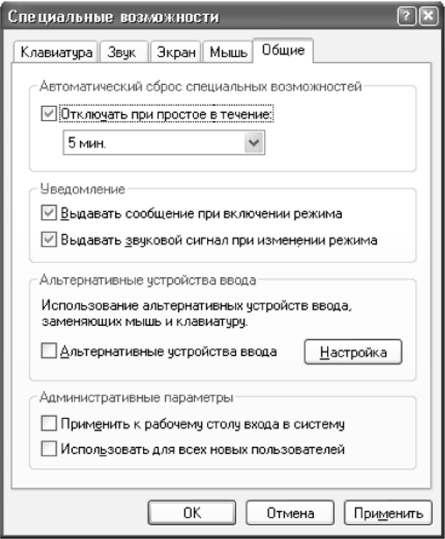
Рис. 5.30. Выбор параметров мыши и общих установок
ры выключения режимов залипания клавиш, визуального оповещения, управления указателем с клавиатуры, фильтрации ввода, озвучивания и высокой контрастности, если компьютер не используется в течение заданного периода времени.
Здесь же настраивается поддержка альтернативных управляющих устройств. Пользователи, неспособные использовать стандартную клавиатуру или мышь, могут выбрать другие устройства ввода данных, которые могут быть подключены через последовательный порт. Кнопка Настройка открывает окно конфигурирования порта.
В разделе Административные параметры выбранные специальные возможности могут задействоваться при входе текущего и других пользователей в систему, а также использоваться по умолчанию для учетных записей всех новых пользователей, создаваемых на данном компьютере.
