
Упорядочение окон программ и документов
С помощью контекстных меню панели задач можно автоматически каскадно или мозаично перестраивать окна на рабочем столе (см. рис. 2.6); быстро находить любое запущенное приложение и немедленно переводить его в активный режим; выходить из любого приложения, чтобы освободить системные ресурсы; сворачивать все окна, получая доступ к поверхности рабочего стола.
Многие приложения для Windows, работающие в многодокументном режиме, обеспечивают специальные команды, которые автоматически упорядочивают окна документов внутри области приложения. Такие команды обычно собраны в меню Window (Окно). Например, команда Cascade (Каскад) располагает открытые окна перекрывающими друг друга и ниспадающими каскадом. Команда Tile (Мозаика или Рядом) упорядочивает все окна документа внутри окна приложения без наложений (рис. 4.4). Мозаичное упорядочение изменяет размер окон документов так, чтобы все они полностью поместились внутри открытого окна приложения, давая доступ к их элементам управления (в таком режиме удобно работать на мониторах с большим экраном).

Оме» a fz’je.'» С{?ек Is6*tjs Qn«
IJ Microsoft Word
о й u & a v
?
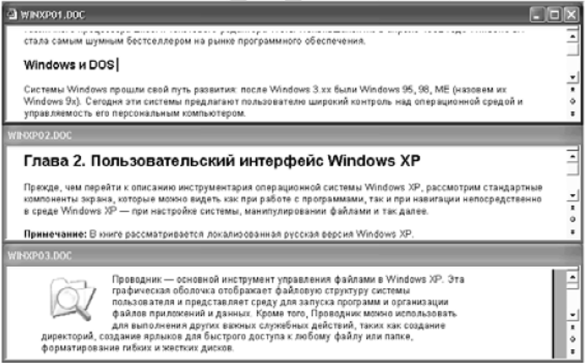
Рис. 4.4. Мозаичное расположение окон документов в окне приложения
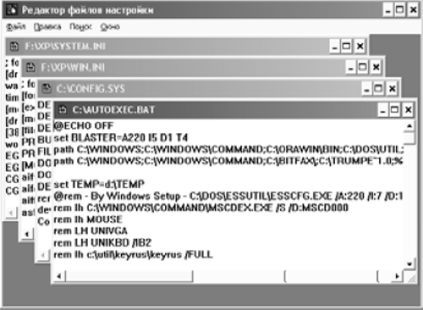
Строительные камни «окон»
Для создания пользовательского интерфейса в Windows ХР используется ряд базовых графических объектов: окна, меню, пиктограммы, окна диалога, элементы управления (кнопки, переключатели и т. д.).
Как и предполагает термин «окно» (window), это основной компонент среды Windows. Окно — графический элемент, определяющий некоторую визуальную рабочую область на экране компьютера. Чаще всего, обращаясь к какой-нибудь из программ, работающих в данный момент в системе, пользователь открывает его окно (см., например, рис. 3.1 — окно Проводника). Окно всегда можно переместить и (обычно) изменить его размер: сократить или развернуть. Можно также перестроить окна на экране. Первое окно, которое обычно видит пользователь Windows ХР, — общее окно рабочего стола (см. рис. 2.1).
Меню — способ доступа к командам в приложении. Благодаря стандартному представлению команд, пользователь не теряется в многочисленных меню приложений Windows: например, меню File (Файл) и Edit (Правка) всегда расположены в известных местах, а базовые наборы команд в них неизменны. Идентичны даже связанные с командами меню клавиатурные комбинации.
Пиктограммы (ярлыки) — маленькие стилизованные значки, которые могут представлять приложения, документы, различные файлы, директории, специальные элементы управления или другие компоненты. Исходная концепция пиктограмм подобна международной системе дорожных знаков: хотя пиктограммы могут быть снабжены надписями, значение пиктограммы (обычно) понятно из ее графики.
Окна диалога используются в Windows для получения информации от пользователя. Окна диалога бывают трех разновидностей:
- • простое сообщение;
- • диалог с выбором Да или Нет, например, «Сохранить изменения перед выходом?»;
- • сложные (возможно, многоуровневые и многостраничные) диалоги с большим выбором параметров и управляющих объектов.
