
Фильтрация списков
Фильтрация списков производится в так же, как и в предыдущих версиях MS Excel. Выделяется диапазон (первая строка по умолчанию -заголовок), затем выбирается вкладка ДАННЫЕ, кнопка ФИЛЬТР. В первой строке диапазона появляются кнопки списка. Раскрывающийся список содержит команды для сортировки и фильтрации данных. Команды изменяются в зависимости от типа данных, хранящихся в столбце. Для числовых данных открываются числовые фильтры (рис. 39), для текстовых - текстовые, для дат - фильтры по дате. Каждый список содержит меню «Автофильтр», в котором с помощью флажков можно выбрать данные для фильтрации или отобразить все данные с помощью флажка Выделить всё. «Автофильтр» облегчает фильтрацию. Того же результата можно добиться выбирая условия. Так в списке фамилий вместо условия Текстовые фильтры НЕ равно Петров С.И., можно в окне «Автофильтр» снять флажок рядом с указанной фамилией. Отфильтрованные данные будут содержать все фамилии, кроме той, рядом с которой снят флажок. Меню «Автофильтр» можно удлинить, перетащив маркер захвата ?!, расположенный в правом нижнем углу списка.
Для отключения фильтра в списке команд выбрать Снять фильтр с... и указать название столбца или кликнуть по кнопке
Очистить
на вкладке Данные в группе СОРТИРОВКА И ФИЛЬТР. Кроме фильтра она очищает состояние сортировки для текущего диапазона. Если после применения фильтра в список вносятся изменения: добавляются, изменяются, удаляются записи для фильтрации
Применить повторно
нужно кликнуть по кнопке , находящейся в той
же группе команд.
|
J |
№ |
ФИО 1 ИНФ°РМ 1 Менеджмент : fpyni ” 1 ’ | атик< ’ | организац ’ |
Маркети—j |
|||
|
А| Я* |
Сортировка от минимального к максимальному |
4 |
3 |
|||
|
XI |
Сортировка от максимального к минимальному |
4 |
5 |
|||
|
?ортировка по цвету ? |
3 |
5 |
||||
|
3 |
5 |
|||||
|
Снять фильтр с ‘№ пп' |
5 |
3 |
||||
|
Фк |
гльтр по цвету ? |
5 |
4 |
|||
|
Числовые фильтры ? |
?ЗВНО... |
|||||
|
g (Выделить все) а |
не равно... |
|||||
|
01 02 03 04 05 06 07 |
больше... больше или равно... меньше... меньше или равно... между... |
|||||
|
. S Е * 00 & _ |
Первые 10... Выше среднего |
|||||
|
ОК | | Отмена | |
Ниже среднего Настраиваемый фильтр... |
|||||
|
_ |
||||||
Рис. 39. Фильтрация
Сложные условия отбора можно задать с помощью кнопки О Дополнительно
• . Расширенные условия вводятся в отдельный
диапазон условий листа над диапазоном ячеек или таблицей, которые требуется отфильтровать. Диапазон условий отделяется от списка или таблицы пустыми строками. Сначала необходимо ввести заголовки для отбора, ниже задать условия фильтрации. Условия задаются в виде --значение". В ячейку вводятся ="=01 -Ы", а отображается =01-Б1. В окне РАСШИРЕННЫЙ ФИЛЬТР (рис.40) выделяется Исходный диапазон (список), Диапазон условий, находящийся над данными, диапазон, куда будут помещены результаты фильтрации, если выбран переключатель скопировать результат в другое место. Можно применять расширенный фильтр к исходному списку. Для этого в том же окне выбрать переключатель ©1 фильтровать список на месте. После нажатия ОК результаты будут помещены в выбранный диапазон данных или фильтр будет применён к списку.
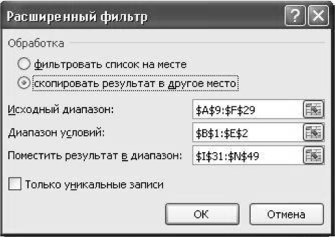
Рис. 40. Расширенный фильтр
При вставке таблицы на лист, в строке заголовка появляются кнопки, которые позволяют производить сортировку и фильтрацию без выбора соответствующей команды. К таблице можно также применять расширенный фильтр.
